安装 FFmpeg
程序依赖 FFmpeg 实现音视频合并,格式转换,直播录制等功能,缺少时将影响正常使用。
TIP
Windows 发行版已附带 FFmpeg,无需再次安装。
Windows
Windows 用户可从下方直接下载编译版本:
官网下载
蓝奏云 密码:dnn9(来源于:gyan.dev,版本:7.1)
INFO
Windows 也可手动编译 FFmpeg,具体方法请搜索互联网。
Linux 包管理器安装
通过包管理器安装 FFmpeg,操作简单,但安装的版本可能不是最新版本。如果需要最新版本,请参考下方编译安装方式手动编译。
对于基于 Debain 的系统,在终端中执行以下命令:
sudo
 apt
 update


sudo
 apt
 install
 ffmpeg
对于基于 RPM 的系统,在终端中执行以下命令:
sudo
 dnf
 install
 ffmpeg
如果使用 yum 作为包管理器,则执行:
sudo
 yum
 install
 ffmpeg
对于 Arch Linux,在终端执行以下命令:
sudo
 pacman
 -S
 ffmpeg
Linux & macOS 编译安装
如需安装最新版本或自定义编译参数,可选择源码编译安装。主要步骤如下:
安装依赖
以 Ubuntu 为例,执行下面的命令:
sudo
 apt
 update


sudo
 apt
 install
 -y
 git
 build-essential
 pkg-config
 yasm
 nasm
 libx264-dev
 libx265-dev
 libvpx-dev
 libfdk-aac-dev
 libmp3lame-dev
 libopus-dev
macOS 用户可使用 Homebrew 安装依赖:
brew
 install
 git
 yasm
 nasm
 x264
 x265
 libvpx
 fdk-aac
 lame
 opus
克隆 FFmpeg 源码
git
 clone
 https://git.ffmpeg.org/ffmpeg.git
 ffmpeg


cd
 ffmpeg
配置编译参数
以下参数配置与 Windows 发行版附带的 FFmpeg 相同,用户也可以根据实际的需要调整参数配置。 注意还需手动编译安装 libmp3lame,并将 --extra-cflags 和 --extra-ldflags 路径修改为实际安装目录。
./configure
 \


--prefix=./ffmpeg-build
\


--disable-doc
\


--disable-shared
\


--disable-everything
\


--disable-programs
\


--disable-swscale
\


--disable-filters
\


--disable-swresample
\


--disable-avx512
\


--disable-network
\


--disable-avdevice
\


--disable-autodetect
\


--enable-demuxer=
'concat,ffmetadata,mov,mp4,flv,m4a,mp3,m4a'
 \


--enable-muxer=
'mp4,flv,mp3,m4a,flac'
 \


--enable-decoder=
'h264,hevc,av1,aac,flac,eac3,ac3'
 \


--enable-encoder=
'libmp3lame,flac'
 \


--enable-static
\


--enable-small
\


--enable-ffmpeg
\


--enable-protocol=
'file,concat'
 \


--enable-libmp3lame
\


--enable-gpl
\


--extra-ldflags=
"-L/path/to/libmp3lame/lame-3.100/build/lib -static -static-libgcc -static-libstdc++"
 \


--extra-cflags=
"-I/path/to/libmp3lame/lame-3.100/build/include"
 \
TIP
libmp3lame 详细编译步骤请参考博客文章。
编译并安装
make
 -j8


sudo
 make
 install
编译完成后,可通过 ffmpeg -version 验证安装。
创建环境变量
Windows
对于 Windows 用户,下载完成 FFmpeg 后,还需将其添加至环境变量。
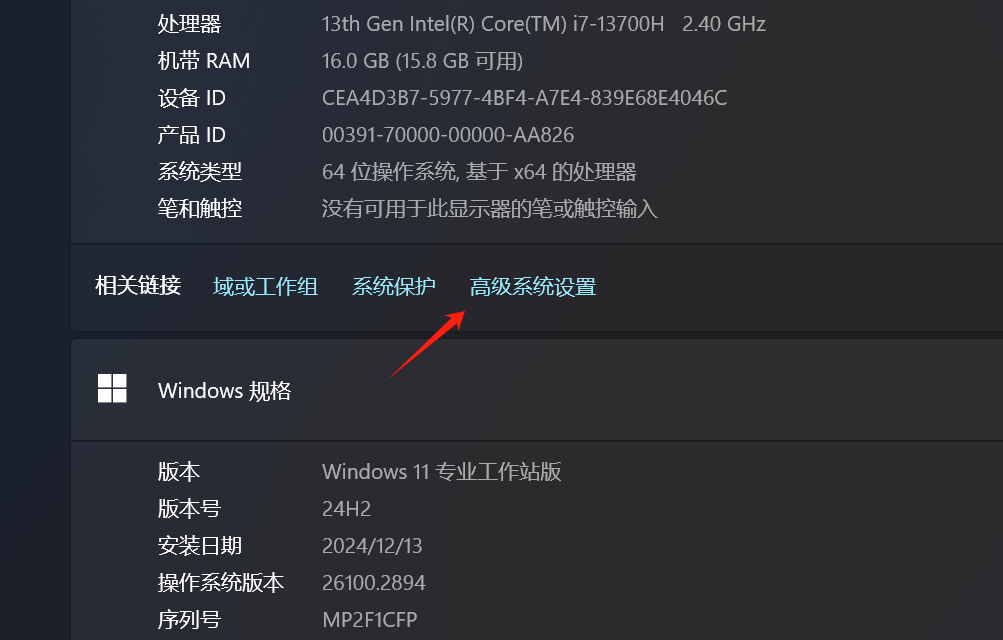
右键此电脑,点击属性,在设置中点击高级系统设置。
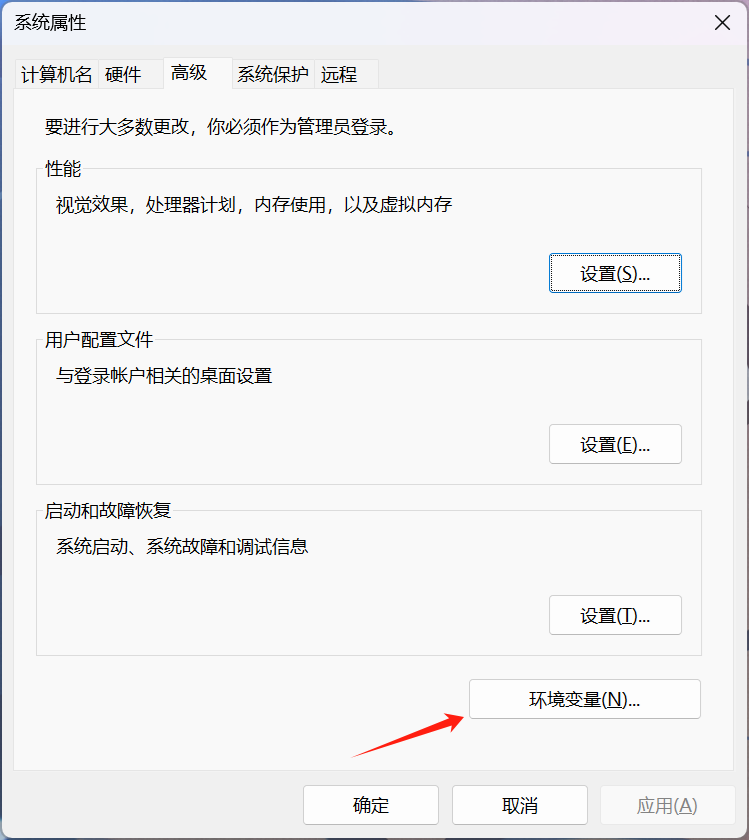
点击环境变量。
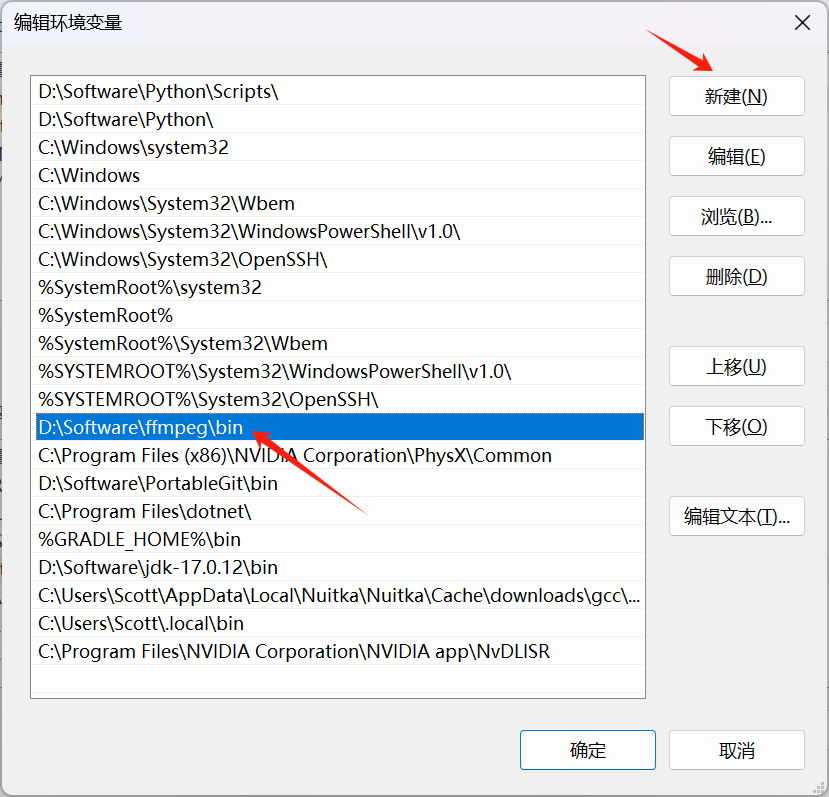
在系统变量一栏中找到Path并选中,点击编辑。
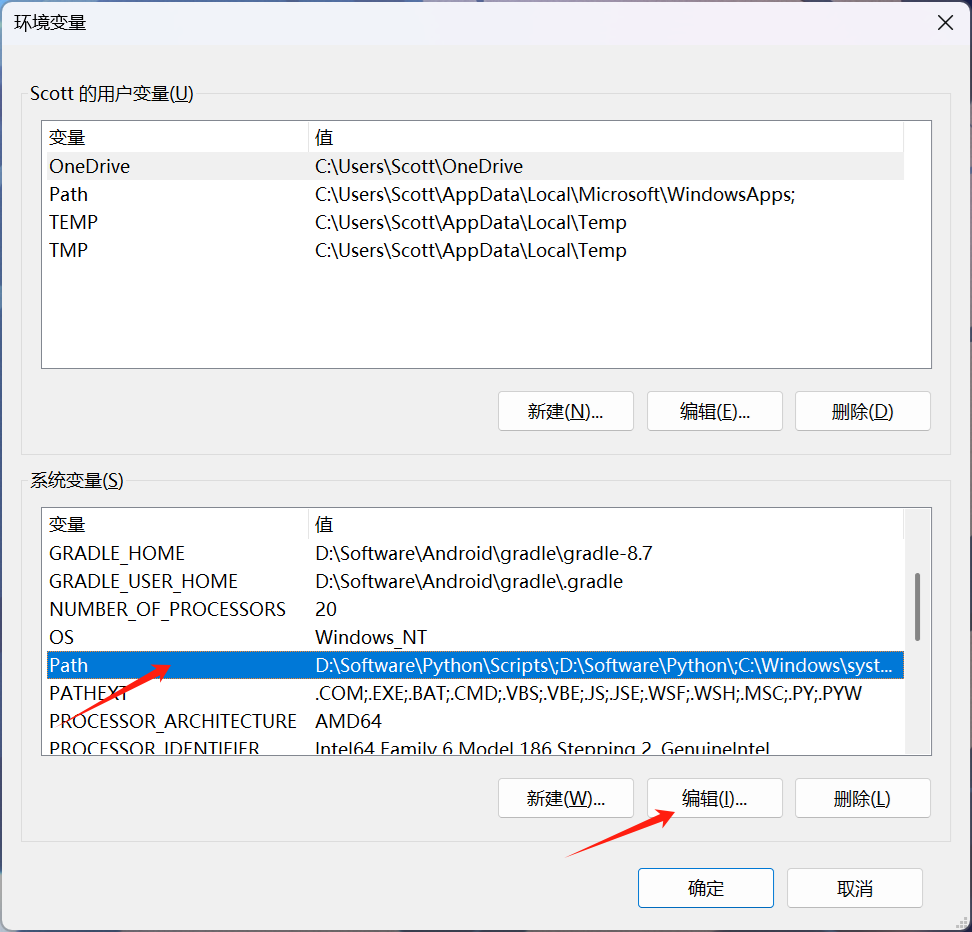
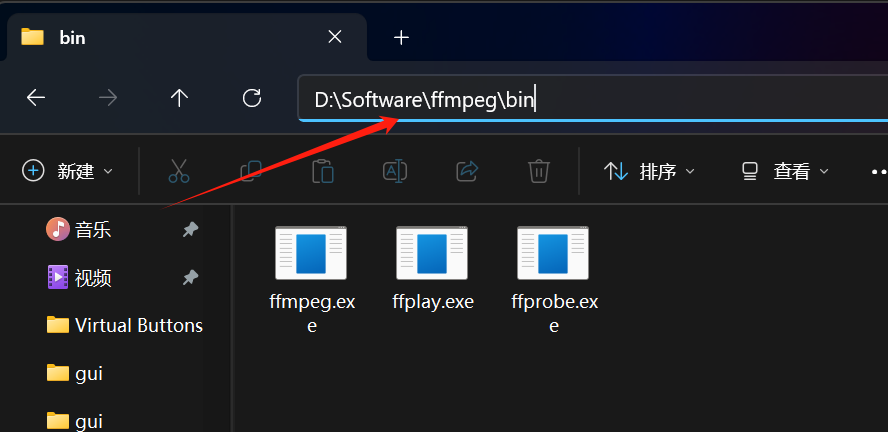
点击新建,填入ffmpeg.exe所在的文件夹(例如:D:/Software/ffmpeg/bin)即可。
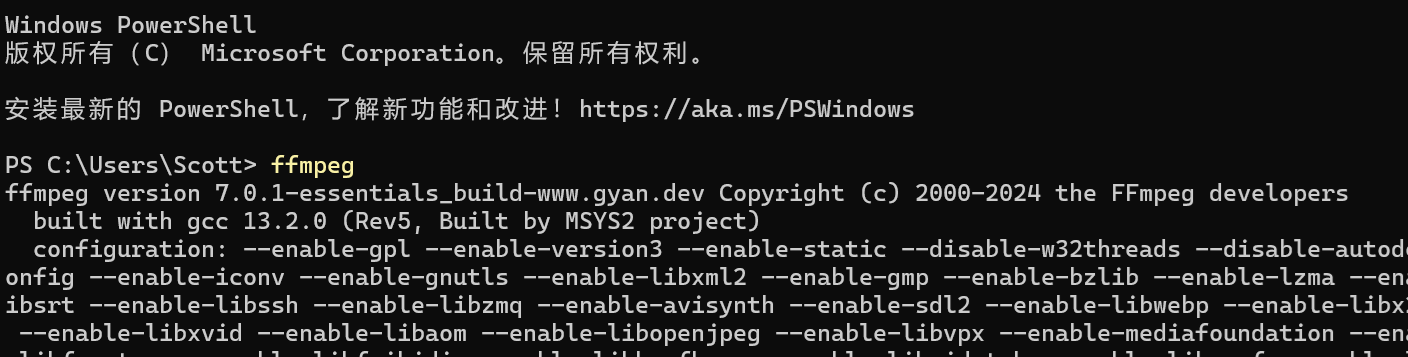
最后,在终端中运行ffmpeg测试环境变量是否创建成功。